
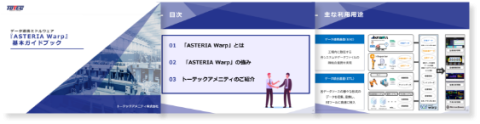
ノーコードデータ連携ツール『ASTERIA Warp』の概要資料はこちらからダウンロードいただけます。
はじめに
日々の業務の中で、時間ばかりかかる作業や繰り返し発生する手間の多い作業はありませんか。
例えば、
- ハイフンやスペースの有無など、人による入力の揺れを確認して修正する
- 基幹システムからCSVデータを出力し、一部加工して別システムへ登録する
- 複数のシステムからデータを取得し、Excelなどでレポートを作成する
- 夜間に実行された処理の結果を毎朝確認し、エラーがあれば担当者へ連絡する
上記は業務に必要な作業ではありますが、多くの場合、人の判断や創造性を必要とする業務ではありません。
もし、こうした作業をシステムに任せることができれば、担当者は分析や提案活動など、より付加価値の高い業務に時間を割けるようになります。
本記事では、ノーコードでシステム連携を実現できる「ASTERIA Warp(アステリアワープ)」を活用し、
①人が判断しなくてよい作業
②人が転記しなくてよい作業
③人が監視しなくてよい作業
を増やすことで、業務改善を実現する方法をご紹介します。
ASTERIA Warpとは
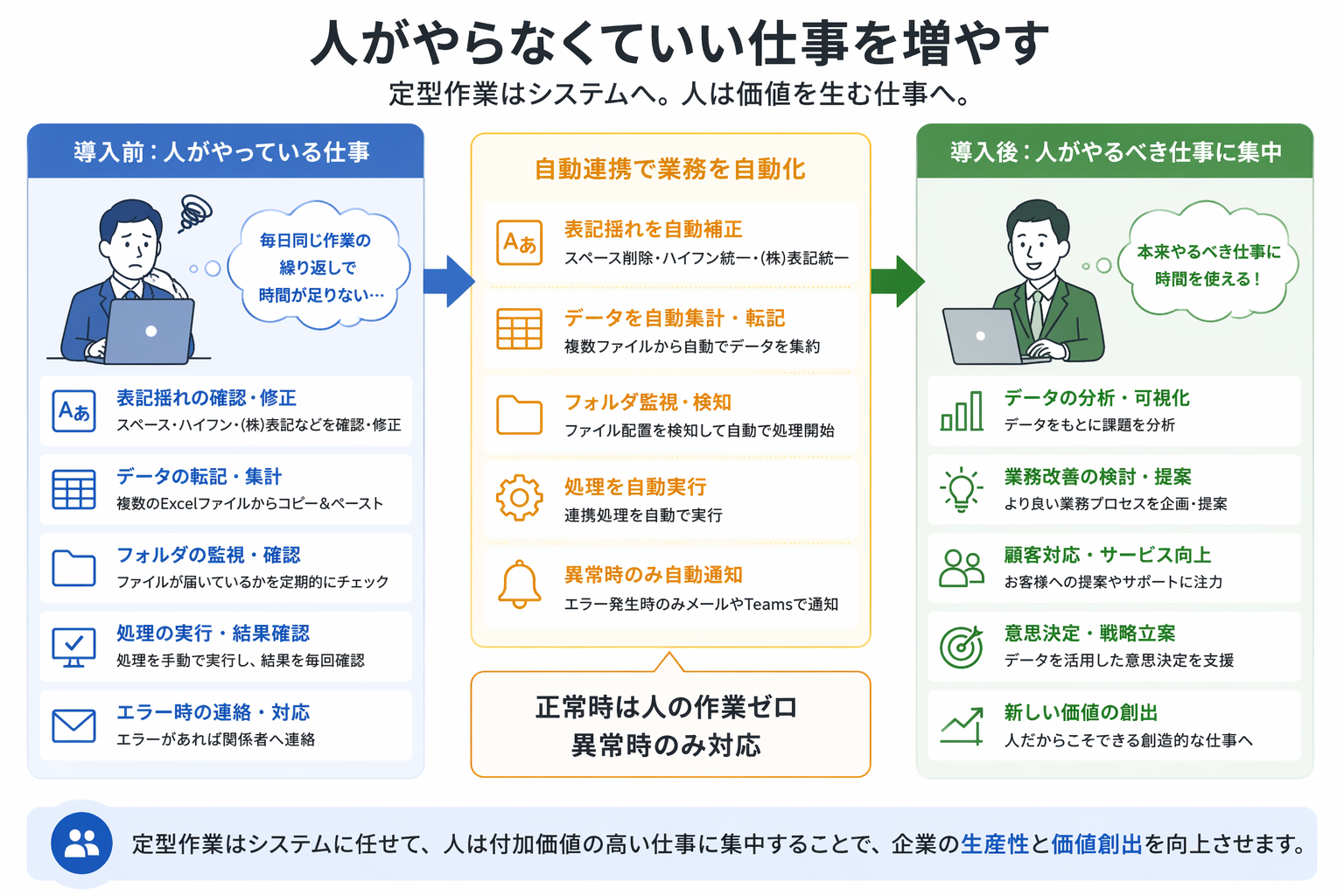
ASTERIA Warpとは、一言でいうと「システムとシステムの間にある手作業をなくすためのツール」です。
企業ではさまざまなシステムが利用されていますが、それらが連携されていないことで、データの転記やファイルの受け渡し、集計作業などが人手で行われているケースが少なくありません。
ASTERIA Warpは、こうしたシステム間のデータ連携をノーコードで実現し、人が行っている定型業務を自動化します。専門的なプログラミング知識がなくても業務フローを構築できるため、現場の業務に合わせた改善をスピーディーに進められることが特長です。
では実際に、ASTERIA Warpによってどのような「人がやらなくていい仕事」を増やせるのでしょうか。
ここからは具体的な活用例をご紹介します。
人がやらなくていい仕事① 表記揺れの自動補正
例えば、下図1のように、
①スペース(半角・全角)の有無が混在した文字データ
②ハイフンやスペースの区切りの有無が混在した数値データ
③「株式会社」の表記に揺れがあるデータ
が入力されたとします。
このままでは、集計の際や別システム登録の際に不都合が起こり得るため、
①半角・全角問わずスペースを除去する
②スペースをハイフンに置換する
(ハイフンがないものについては適切な箇所にハイフンを挿入する)
③株式会社の表記をすべて「株式会社」とする
といったルールの元、表記を統一するためデータを加工するものとします。
(図1 入力データ)

(図2 補正後データ)

では、こうした作業を人が手作業で行う場合と、ASTERIA Warpで自動連携した場合では、必要な業務はどのように変化するのでしょうか。
自動連携前後で必要な作業をまとめると、
<自動連携前>
- 入力ファイルやデータベースを確認する
- 表記揺れを確認する
- Excelやテキストエディタなどを用いて検索・置換を実行する
- 一部データを手作業で修正する
- 修正結果を目視確認する
<自動連携後>
- 自動連携が正常に実行されたことを確認する
<人がやらなくてよくなったこと>
- 入力データの収集
- 表記揺れの確認
- 検索・置換作業
- 手入力による修正
- 修正結果の確認作業
となります。
このように、ASTERIA Warpの自動連携により、表記揺れの補正業務の大部分を自動化できます。人が1件ずつ確認・修正する必要がなくなるため、作業時間の削減はもちろん、修正漏れや入力ミスなどの防止にもつながります。
表記揺れの補正は、データ活用の第一歩です。しかし、整えたデータを人が手作業で別システムへ登録していては、入力ミスや作業負荷の問題が残ってしまいます。
次は、そうした「データの転記」を自動連携によって実現する例をご紹介します。
人がやらなくていい仕事② Excel間のデータ転記を自動化
営業部門で作成されたExcelファイルのデータを、毎月のレポート用のExcelファイルへ転記する業務を想定します。
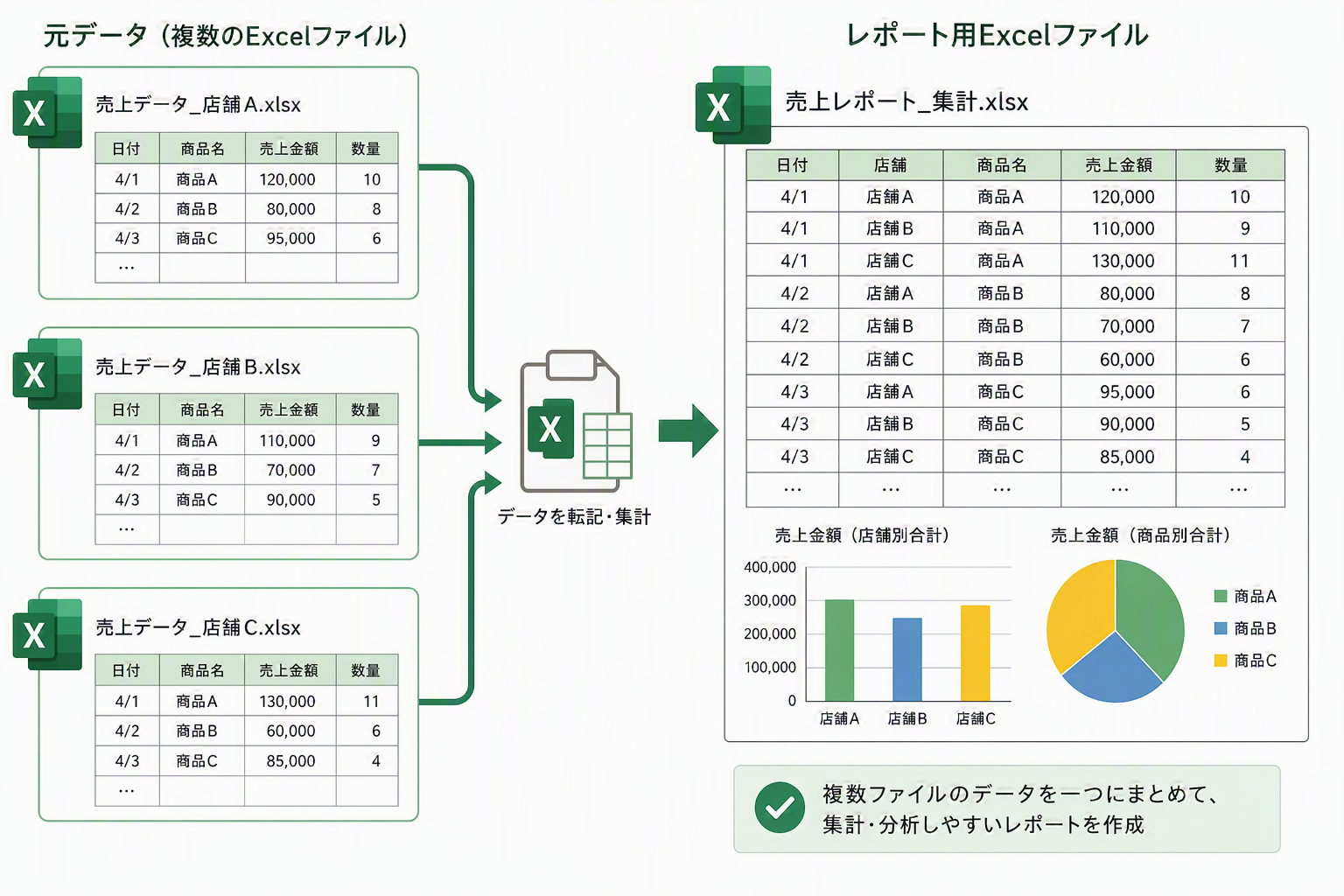
担当者は、それぞれのExcelファイルを開き、必要なデータを探してコピーし、レポートへ貼り付ける作業を繰り返します。対象ファイルが増えるほど作業時間は長くなり、転記漏れや貼り付けミスが発生するリスクも高くなります。
人がやらなくていい仕事①と同様に、自動連携前後で必要な作業をまとめると、
<自動連携前>
- Excelファイルから抽出するデータを検索する
- 対象範囲をコピーする
- レポート用Excelファイルに貼り付ける
- 上記作業を複数回繰り返す
<自動連携後>
- レポート用Excelファイルのテンプレートを用意する
- 取得対象のExcelファイルが所定の場所に格納されていることを確認する
- 連携処理が正常終了したことを確認する
<人がやらなくてよくなったこと>
- 各Excelファイルを開く作業
- 必要なデータの検索
- 範囲選択
- コピー&ペースト
- 転記漏れや貼り付けミスを防ぐための確認
となります。
データを集めて貼り付ける作業は、レポート作成業務の中でも特に手間がかかる作業です。また、このような転記作業は単純な作業である一方、件数が増えるほど作業時間やミスのリスクも増加します。
ASTERIA Warpを活用することで、必要なデータを自動で収集・集約できるため、担当者はデータ収集ではなく、レポートの分析や考察といった本来注力すべき業務に時間を使えるようになります。
また、転記作業の自動化は業務効率化だけでなく、ヒューマンエラーの防止やレポート作成の迅速化にも貢献します。
一方で、「取得対象のファイルが揃っているか」「処理が正常に終了したか」といった確認作業は依然として残ります。特に、共有フォルダへファイルが配置されるタイミングを待ったり、毎朝フォルダを確認したりしているケースは少なくありません。
この段階になると、人の作業は「処理を実行すること」ではなく、「処理が実行されたことを確認すること」へ変化します。 しかし、本来人が確認すべきなのは「ファイルが配置されているか」「正常終了しているか」ではなく、「異常が発生したとき」です。
次は、フォルダ監視や処理結果の通知を利用し、人が見張り役にならなくてもよい仕組みについてご紹介いたします。
人がやらなくていい仕事③ フォルダ監視による自動処理
共有フォルダにExcelファイルが配置されたタイミングで、データ取込処理を実行する運用を想定します。
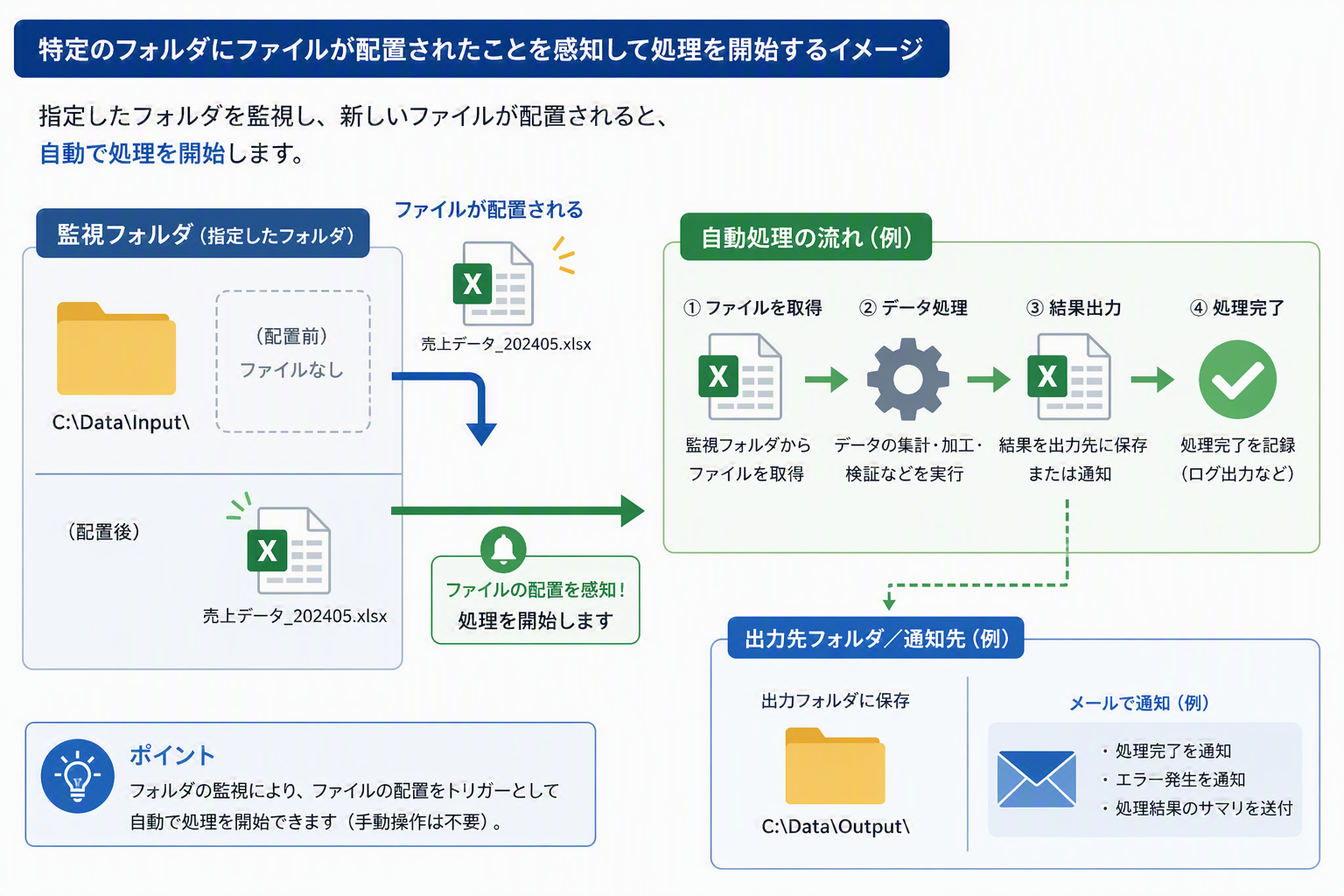
自動連携前後で必要な作業をまとめると、
<自動連携前>
- 共有フォルダを定期的に確認する
- ファイルが配置されたことを確認する
- 連携処理を実行する
- 処理結果を確認する
- エラー時に関係者へ連絡する
<自動連携後>
- フォルダ監視によりファイル配置を自動検知する
- フォルダに配置されたことをトリガーに連携処理を自動実行する
- 異常時のみメールやTeamsへ自動で通知する
<人がやらなくてよくなったこと>
- 共有フォルダの監視
- ファイル到着の確認
- 処理の手動実行
- 正常終了の確認
- 関係者への連絡
となります。
このように、フォルダ監視や異常通知の仕組みを取り入れることで、「ファイルが届いたか」「処理が正常終了したか」といった確認作業を自動化できます。
担当者は異常発生時のみ対応すればよくなるため、毎日の監視作業から解放され、本来注力すべき業務に時間を使えるようになります。
表記揺れの補正、データ転記、フォルダ監視といった業務は、どれも業務に必要な作業です。しかし、その多くは人が行わなくてもシステムで実現できます。
※本記事では説明を分かりやすくするためExcelファイルを例にしています。
なお、ASTERIA WarpでExcelファイルと連携する場合は、別途オプション契約が必要となります。
では最後に、本記事の内容を振り返ってみましょう。
まとめ
ASTERIA Warpは単なるシステム連携ツールではありません。今回ご紹介したように、ASTERIA Warpを活用することで、
- 表記揺れの自動補正
- データの転記
- フォルダ監視と処理実行
といった定型業務を自動化できます。
上記は業務に必要な作業ではありますが、多くの場合、人が対応しなくてもシステムで実現可能な業務です。
普段行っている業務の中には、「昔からこうしているから」という理由だけで人が対応している作業も少なくありません。そのような業務を見直し、
- 人がやるべき仕事
- システムに任せる仕事
を整理することで、より大きな業務改善につながります。
もし皆さんの職場にも「毎日当たり前のように行っている手作業」があれば、「この作業は本当に人がやる必要があるのか?」という視点で一度見直してみてはいかがでしょうか。
ASTERIA Warpは、“人がやらなくていい仕事”を増やし、“人だからこそできる仕事”に集中するための有効な選択肢の一つです。 業務効率化の第一歩は、システムを導入することではなく、「今、人が行っている作業の中で、システムに任せられるものはないか」を見直すことかもしれません。
関連記事
| 筆者 岡山 正樹 Okayama Masaki 経歴: 新卒で入社後、2年間プログラマーチームで経験を積み、BI&IoTチームへ所属。 ASTERIA Warpだけでなく、弊社取り扱いソリューションであるMotionBoardやDr.Sum、i-Reporterについても手広く経験を積んでいる最中。 |
お困りごとがありましたら、お気軽にお問合せください。