連載テーマ 「i-Repoレスキュー隊とは」
今回は、i-Reporterに対するお客様の「こんな機能があったらいいな」というご要望を実現するために、(弊社のi-Reporterエキスパートで構成された)i-Repoレスキュー隊が実際に開発した機能を3つご紹介いたします。
i-Reporterの概要資料はこちらからダウンロード頂けます
親製品に紐づいた構成表を一括表示
標準機能
i-Reporterの標準機能のカスタムマスターは、親クラスター(マスター選択クラスター)に、サーバーに登録されているマスターから値を入力すると、子クラスターにも値が自動で入力される機能です。
お客様の課題例
本事例のお客様からは、いくつかの商品が同梱されているセット商品のチェック表をi-Reporterで作成したいとご相談をいただき、マスタから親商品を選択し、同梱されている各商品を自動入力するという帳票をご希望でした。
しかし、標準機能のカスタムマスターは、横並びのデータとなる為、親製品に対して、子部品を設定するのに大変手間が掛かります。
また、カスタムマスターの設定可能項目数がMAX100項目である為、複雑な構成品であると登録ができません。
本事例のお客様からは、上記の点を解決したうえで、カスタムマスターで構成表を作成し、1アクションで帳票に取り込みたいということ、
それに加え、今回のチェック業務では、帳票入力時に商品の画像を確認しながら入力する必要があったため、親商品を選択した際にマスタに紐づく写真も表示したいとご相談をいただきました。
解決機能
そこで、i-Repoレスキュー隊のノウハウを活用し、今まで使用されていた構成表(Excel)を少し加工して、i-Reporterのカスタムマスターにコピー&ペーストする事により、比較的簡単に、構成表用のカスタムマスターが作成できるよう、機能開発いたしました。
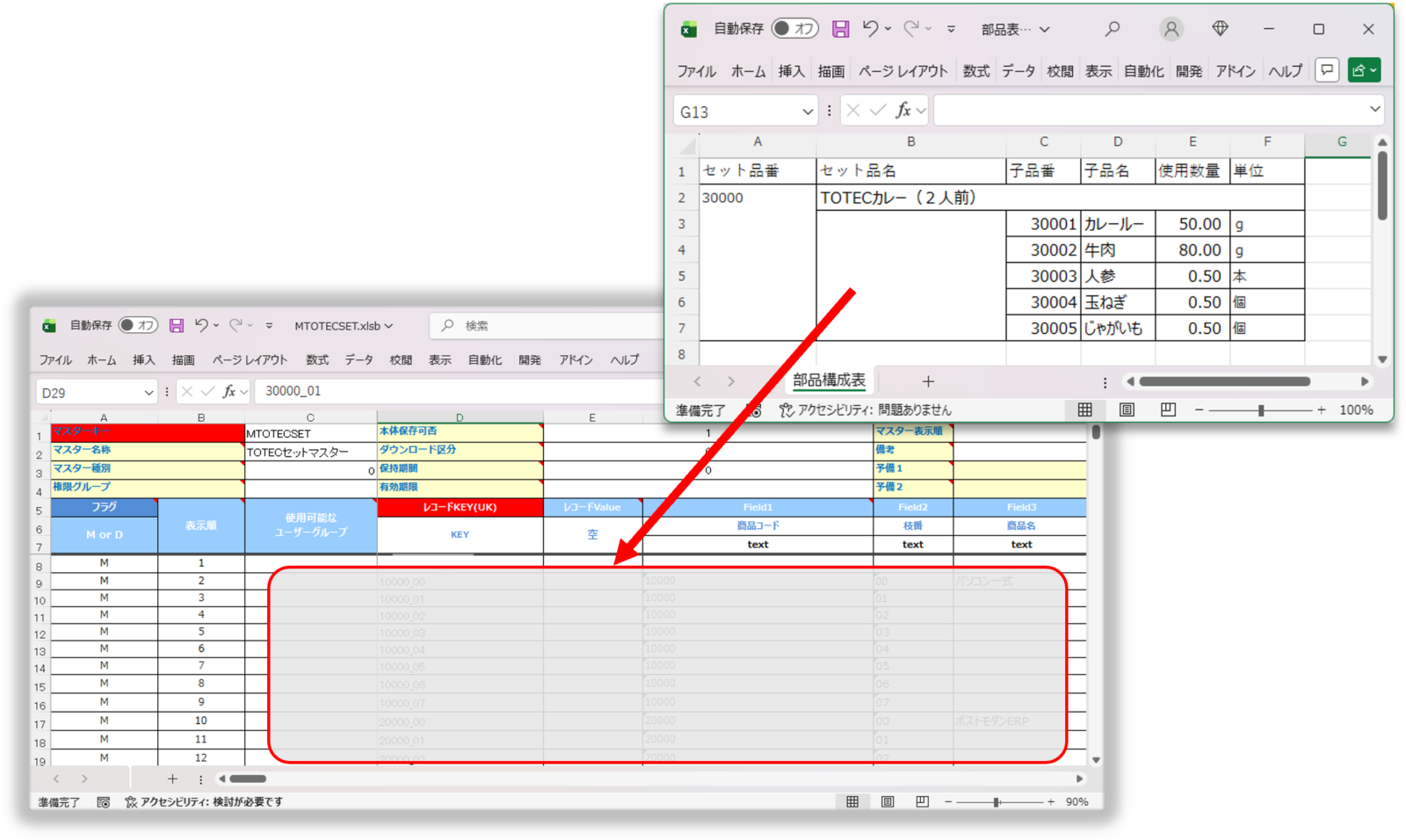
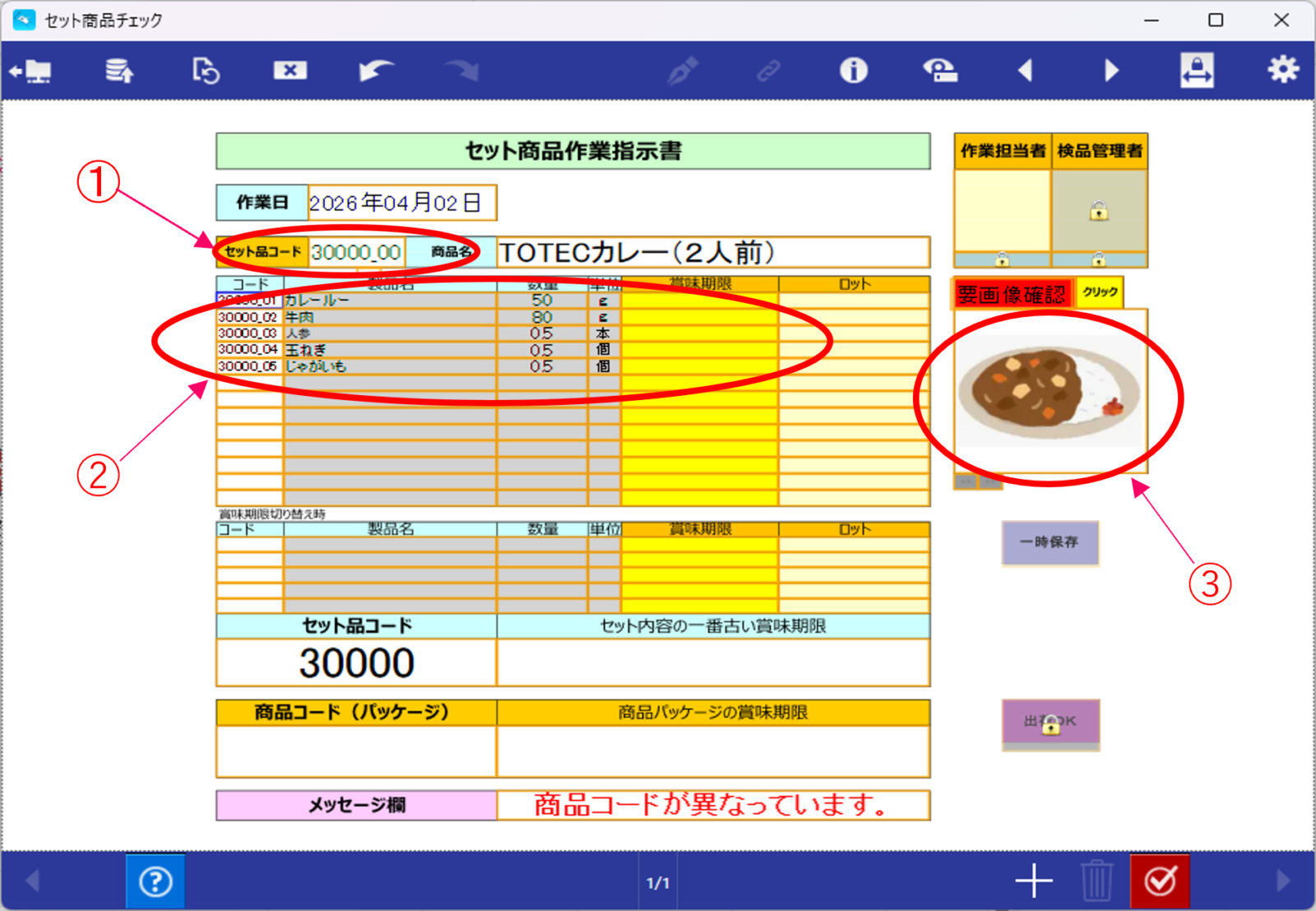
①セット品コードの選択欄から部品用をマスター選択する事により、②構成品の全ての内容を一括で画面に表示します。
標準機能ではカスタムマスターの設定可能項目数がMAX100項目でしたが、100項目以上の内容を一括表示も可能です。
合わせて、③セット品のイメージ画像を表示させる事も可能です。
解決機能
この機能により、マスタの取り込みも楽になり、設定可能項目の制約もクリアになりました。
更にこちらのお客様から、この帳票を活用し、賞味期限チェック業務を行う際の記入ミスやチェックミスの防止についてもご相談をいただきました。
OCRでの文字・賞味期限チェック
標準機能
i-Reporterのオプションには、「EdgeOCR」という機能があります。
この機能は、タブレットのカメラを該当箇所にかざして文字を読み取ることで入力を効率化させる目的で活用されています。
お客様の課題例
本事例のお客様では、いくつかの製品が同梱されているセット商品を対象に、帳票を使って賞味期限の判定を行っていました。
判定の内容は、同梱されている各商品の賞味期限と、セット商品のパッケージに記載されている賞味期限を見比べて、パッケージに記載されている賞味期限よりも期限の短い商品が同梱されていないかをチェックするというものでした。
しかし、この作業を紙の帳票で行っていた為に、賞味期限の記入ミスやチェック漏れの発生を懸念されていました。

解決機能
そこで、i-Repoレスキュー隊のノウハウを活用し、OCR機能を活用した、賞味期限判定の帳票を開発いたしました。
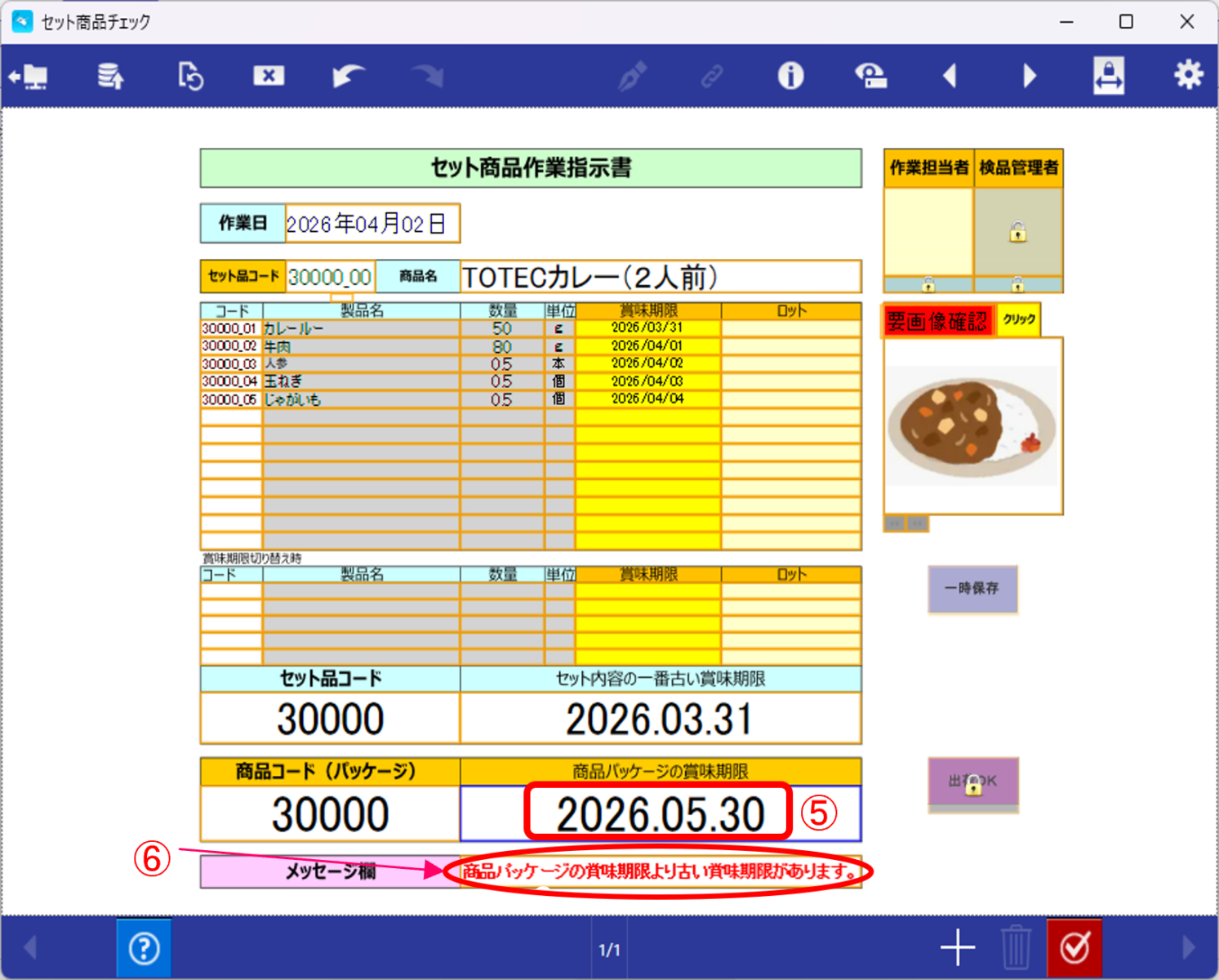
セット商品パッケージにラベル印刷された賞味期限をOCRで読み取り、i-Reporterの日付クラスターに入力された同梱する各商品の賞味期限と照らし合わせて帳票上で判定をするという機能です。
この機能を活用した具体的な判別業務内容は下記の通りです。
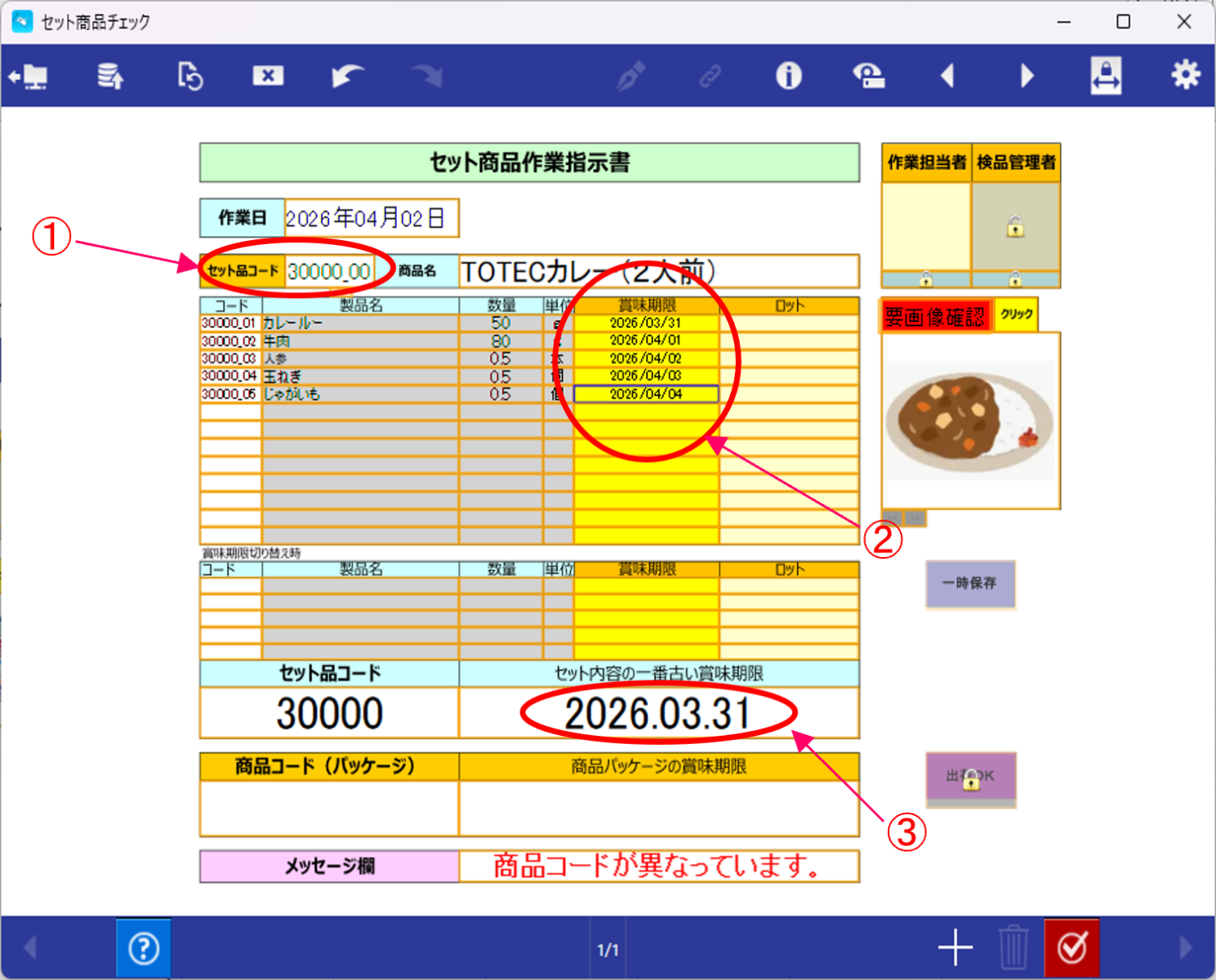
①画面のセット品コードより、セット商品マスタを選択し、セット品の内容を表示します。
②各セット品の賞味期限を入力します。
③②にて入力された賞味期限の中で、一番古い賞味期限を「○○○○.○○.○○」の書式で表示します。
④タブレットのカメラを使い、EdgeOCR機能により、賞味期限や商品コードなどを一括で読み取りコピーします。
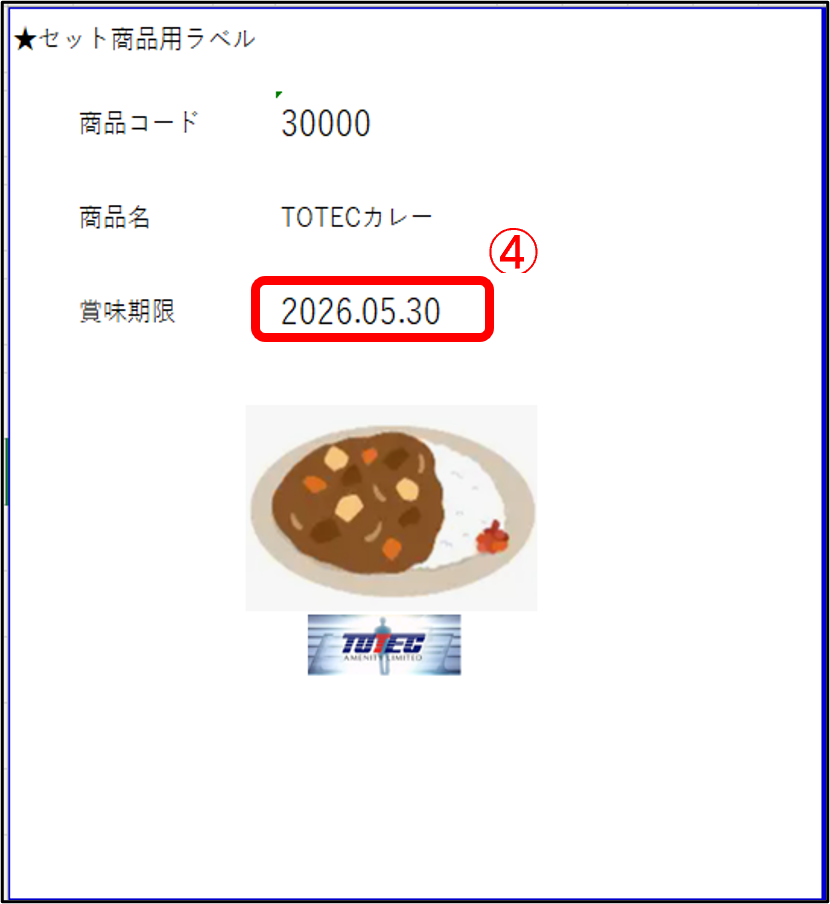
⑤④にて読込んだ賞味期限や商品コードを帳票に貼り付けます。
⑥セット品の一番古い賞味期限と商品パッケージの賞味期限の比較を行い、商品パッケージの賞味期限の方が大きい場合は、エラーメッセージを表示し、エラーが解除されるまで、【出荷OK】ボタンはロックされます。
活用効果
この賞味期限チェック機能によって入力ミスを削減し、間違ったものの混入があった際にもエラー表示する事により梱包ミスを防止することが可能になりました。
さらに、EdgeOCR読込の四角定型機能により、OCRで読み取る際にも面倒な位置合わせや手振れを気にすることなく、スムースに処理が可能で、複数箇所の文字を一括で読み取れるため業務の効率化にも繋がりました。
また、こちらの事例では、帳票を保存する際にもあるご要望がございました。
帳票に表示させた画像を保存しないようにする
お客様の課題例
通常、カスタムマスターに紐づけた画像を帳票上に表示させた場合、帳票を保存する際には、画像も一緒に保存されます。
しかし、その方法ですと帳票サイズが大きくなってしまい、データ容量を圧迫してしまします。
今回のチェック業務では、帳票記入時に画像を確認する必要があったため、記入後は画像を消して保存する事も可能ですが、消し忘れが発生する可能性がある為、確実に画像を保存しないようにする方法を希望されていました。
解決機能
そこで、i-Reporterレスキュー隊は、一度表示させた画像を帳票上から削除して保存することが徹底できるよう、機能開発いたしました。
具体的な内容は以下の通りです。
①i-Reporterの標準機能では、画像クラスタにデータが存在するかどうかを判断する事が出来ませんが、弊社のノウハウを使用すると画像クラスターのデータ存在有無を判断し、画像が表示されている時のみ画像確認要求ボタンが押せるようになります。
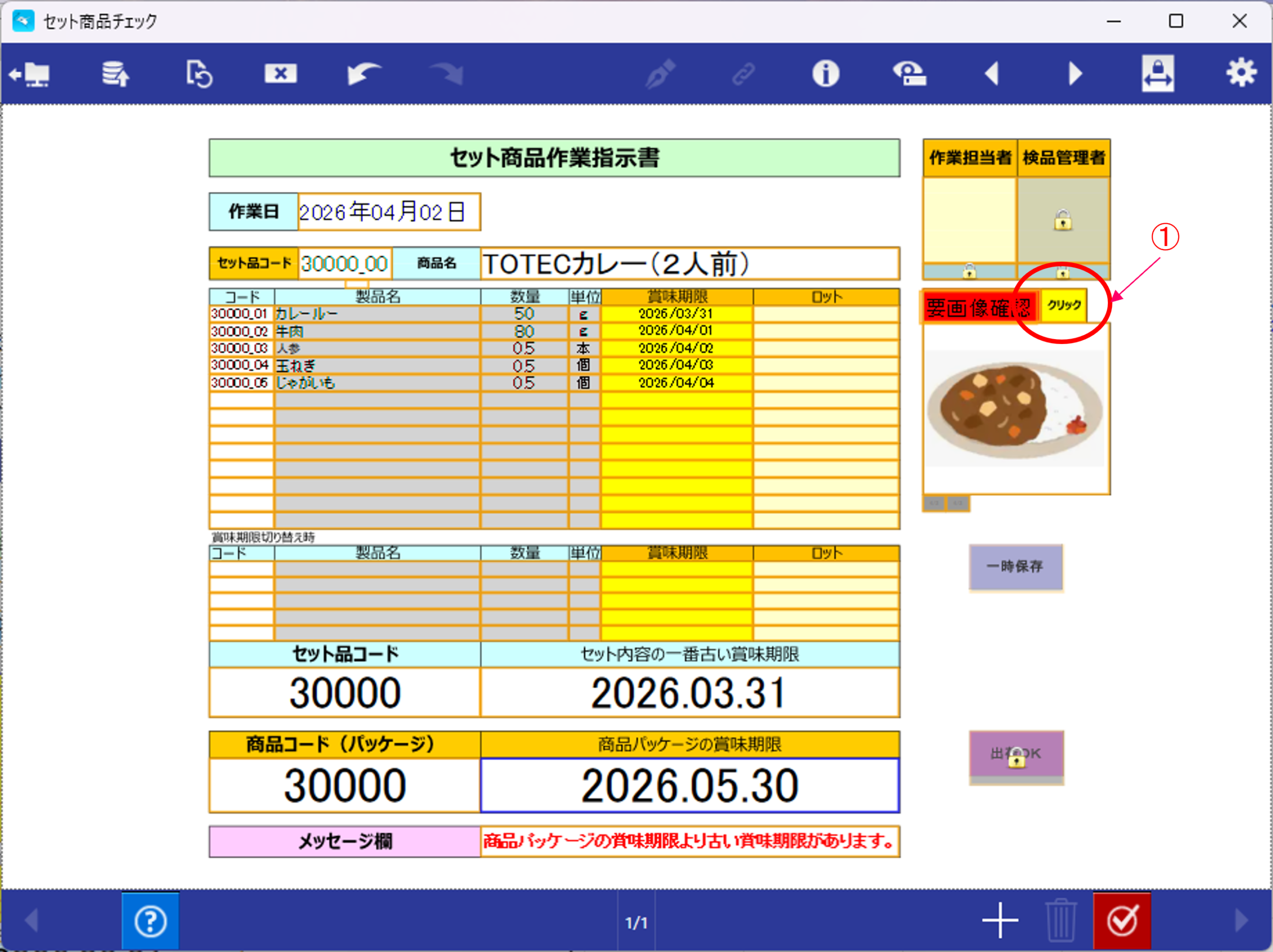
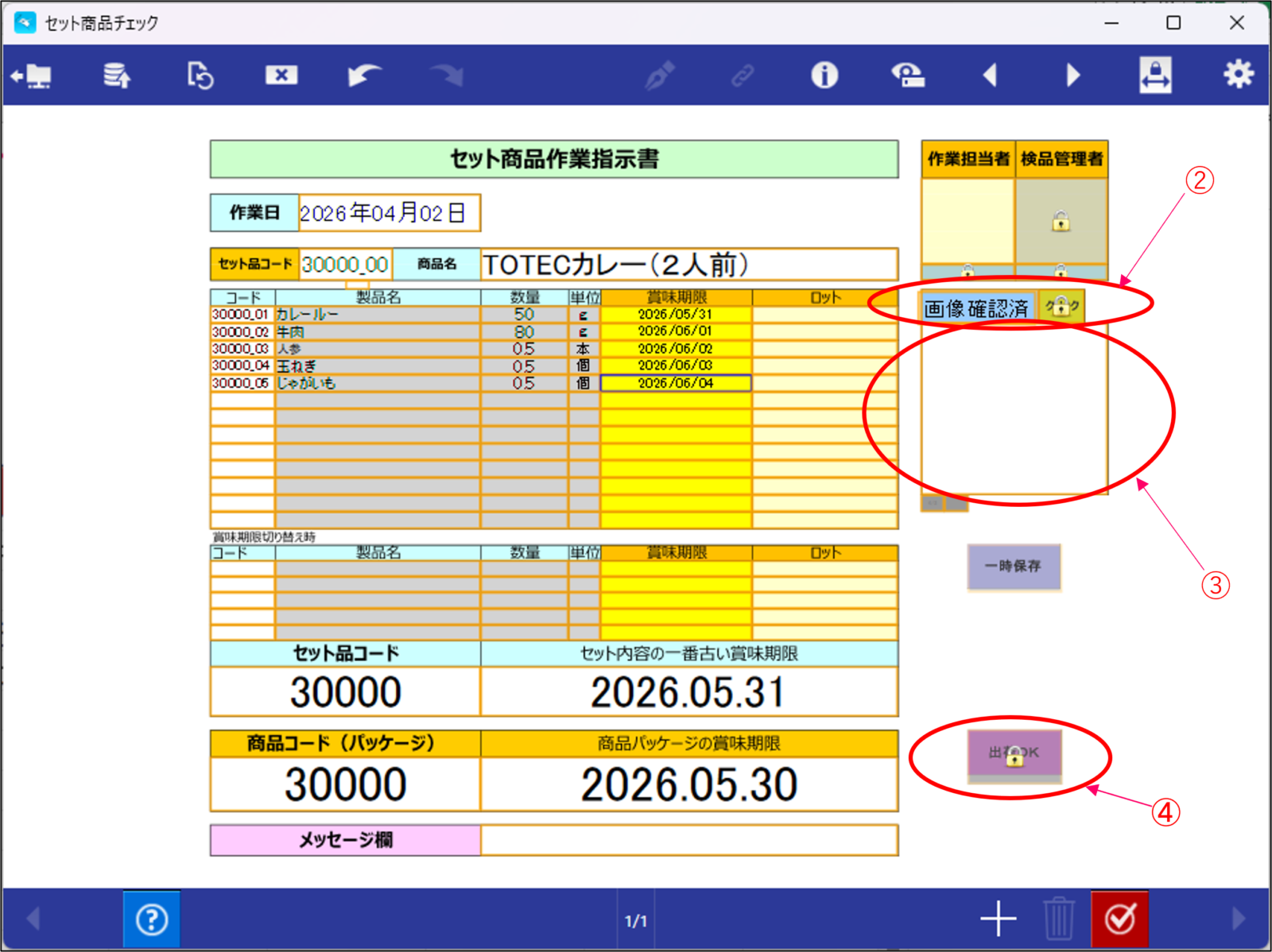
①をクリックすると、②の表示が「画面確認済」に変わり、③画像がクリアされます。
同時にクリアボタンがロックされ、操作ミスを防ぎます。
合わせて、全ての入力完了条件が揃わない限り、④「出荷OK」のボタンをロックしますので、画像を消し忘れて完了保存される事を防ぎます。
活用効果
この機能により、完了保存時のデータには、確実に画像データを含まない帳票として保管することが可能です。
本記事でご紹介した3つの機能を掛け合わせることで、画像削除済且つ、エラーメッセージ無し且つ、検品管理者の承認が揃うと【出荷OK】ボタンのロックが解除され、【完了保存】が可能となりますので、誤入力や入力漏れのない正確な情報を収集することが可能となります。
まとめ
今回は、上記3つの開発機能をご紹介しました。
みなさまの中にも、このようなお困り事をお持ちの方もいらっしゃるのではないのでしょうか。
弊社では、現場の実績収集効率化に向けたi-Reporterの導入だけでなく、更なるi-Reporterの活用を検討されている方にご支援をしております。
上記以外の機能についても、弊社のi-Reporter導入ノウハウを活かし、様々な活用法をご提案させて頂きます。
i-Reporter導入・活用に向けた検討の際は、是非ご相談下さい。
i-Repoレスキュー隊に相談したい場合は、お気軽にお問合せください。